
やることは、3 つだけ
貼って、かざす。あとはアプリがやります。
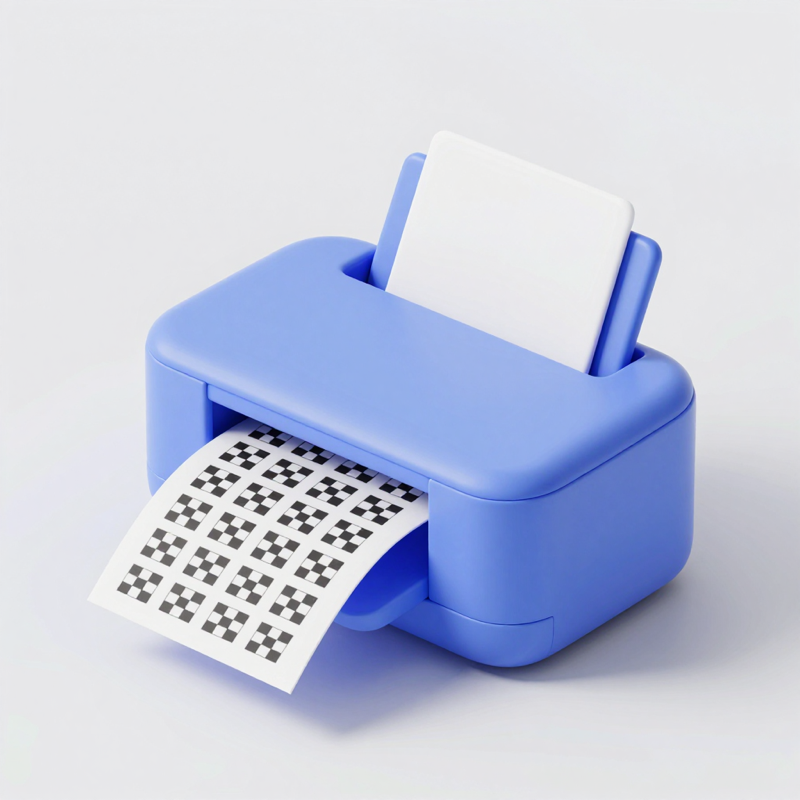
印刷して、貼る
手元のプリンタで刷って、備品に貼ります。1 枚 30mm 角です。
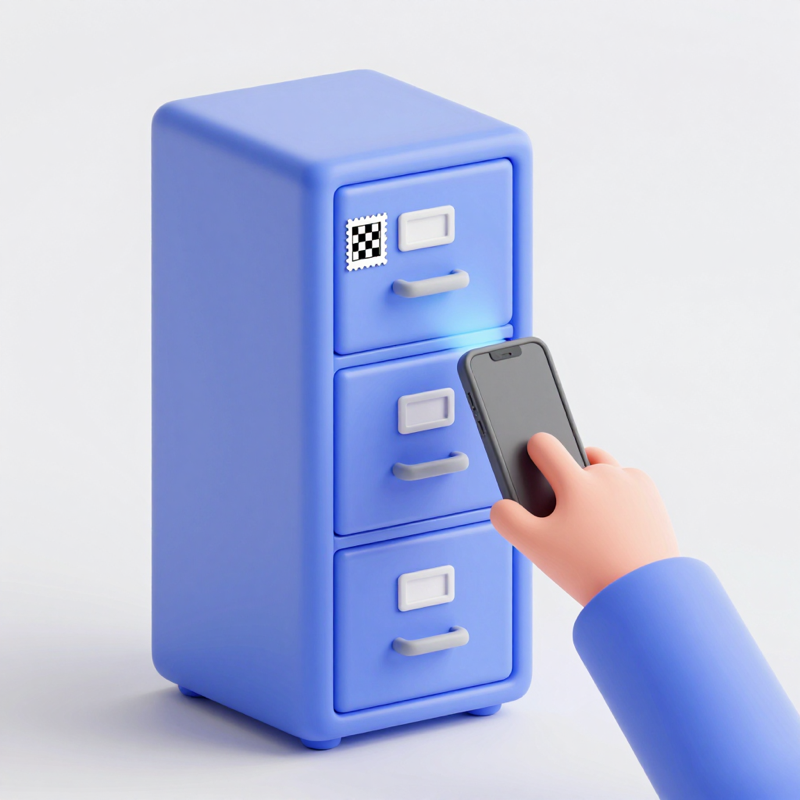
アプリでかざす
歩きながらカメラを向けます。離れたまま、何枚でもまとめて読みます。

台帳が自動で埋まる
どの備品かはアプリが判断します。人の作業はありません。


AprilTag は、ロボットが使っている目印です
自動運転やドローンが自分の位置を知るために読んでいる、白黒の四角い印です。 QR コードと違って、止まって狙う必要がありません。
タグミルはこれを備品に貼ります。中身は番号だけで、価格や利用者は入りません。

この状態でも、読めます
斜めから
手ブレ
暗い場所
遠くから
隠れても
印刷して、貼るだけ
発行ボタンを押すと、面付け済みのラベルシートの形で出てきます。 A4 のラベル用紙に印刷して、備品に貼ってください。
30mm 角。切手より小さい
標準は 30×30mm のラベルに 26mm 角のタグ。読み取りは 60cm〜1m。小物用に 20×20mm もあります。
止まらなくていい
斜めからでも、手ブレしても、少し隠れていても読めます。
普通のプリンタで刷れる
エーワンの QR コード用ラベル。40 面(31553 / 31554)と 70 面(31555)。レーザー推奨。
読み取り機を買わない
手持ちのスマホで読めます。台数は何台でも無料です。
いまの Excel 台帳は、そのまま使えます
ファイルを読み込んで、どの列が管理番号でどの列が置き場所かを選びます。
- 列の名前は自由。画面で対応づけます。
- 数量が 2 以上の行は、その数だけ台帳に分かれます。
- 取り込んだあとも、画面から 1 件ずつ足せます。
取り込んだ台帳は、いつでも CSV で書き出せます(Standard 以上)。
資産管理シールが貼ってあるなら、貼って回るだけで終わります
いま貼ってある管理シールの隣にタグを貼ります。カメラを向けると、 タグと管理シールの番号を同時に読み取り、Excel の番号と突き合わせて台帳につなぎます。
- 番号が 1 件に決まったら、確認を出さずにそのまま次へ進みます。
- 候補が複数あるときだけ、2〜3 件から選びます。
- 読み取りも突き合わせも端末の中で終わります。電波は要りません。

はじめの 1 回と、毎回の棚卸し
準備は最初だけです。2 回目からは、かざして回るところから始まります。
はじめの 1 回
準備Excel を取り込む
いまの台帳をそのまま。列の対応づけを画面で確認します。
ラベルを印刷する
資産の数だけ刷ります。
備品に貼る
貼る順番は自由。どれに貼るかは後で決められます。
台帳と紐付ける
貼ったタグをかざして、どの備品かを選びます。
毎回の棚卸し
ここだけ繰り返す範囲を決める
「本社3F だけ」のように場所で区切ります。
かざして回る
歩きながら向けるだけ。途中でやめても続きから戻れます。
差異を見て確定
合わなかったものだけが 4 つに分かれて出ます。
前回の確認から日数が経った資産は一覧で出ます。年 1 回の全社棚卸しではなく、 毎月 1 部署ずつ回す運用にできます。
合わなかったものを、4 つに仕分けます
原因ごとに分けて、それぞれに処理を用意しています。
棚卸しレポート
本社3F ・ 2026/09/14
確定済み確認できた
823 / 847 点(97%)
見つからない
24点別の場所にあった
31点台帳にないタグ
7点範囲外のもの
12点
見つからない
台帳にあるのに無かったもの。最後に確認した日と使った人を添えて出します。
次回へ繰越紛失除却別の場所にあった
移動の記録漏れ。「会議室A → 応接室」のようにまとめて台帳に反映できます。
まとめて移動を反映次回へ繰越台帳にないタグ
登録漏れ。その場で資産として登録できます。点数を使うのはこのときだけです。
資産として登録貼り間違いを解除範囲外のもの
他部署の資産が混ざっただけ。処理は求めません。
処理は不要
資産の点数だけで決まります
人数でもスキャンした回数でも課金しません。全プランで全機能が使えます。
登録はどのプランも Free から。点数が増えたら管理画面で切り替えます。
表示価格がお支払いいただく金額です。年払いは 1 か月ぶん無料。5,000 点を超える場合はお問い合わせください。